为什么要用Docker本地部署DeepSeek?
红烁AI 培训,红烁 AI 中转站为您整理:DeepSeek凭借其出色的推理能力和开源策略,迅速成为开发者社区最受关注的大语言模型之一。然而,直接调用云端API存在几个明显痛点:数据隐私风险、网络延迟、调用费用以及访问稳定性问题。
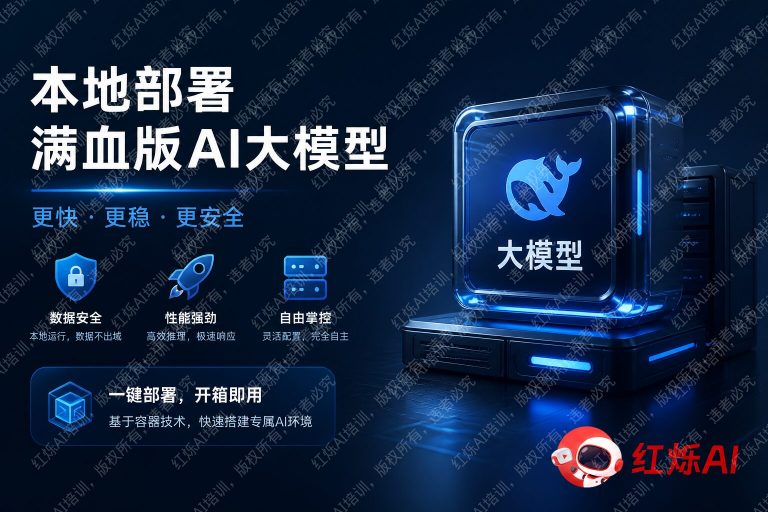
使用Docker本地部署DeepSeek,可以彻底解决上述问题。Docker提供了标准化的容器环境,让你无需手动处理复杂的Python依赖、CUDA版本冲突等环境问题,真正做到”一次配置,随处运行”。对于企业用户而言,本地部署还意味着敏感数据永远不会离开内网,满足合规要求。
部署前的环境准备
硬件要求
DeepSeek不同规模的模型对硬件要求差异较大,部署前请确认你的机器满足以下最低配置:
- DeepSeek-R1 1.5B / 7B(量化版):16GB内存,支持CPU推理,有GPU更佳
- DeepSeek-R1 14B / 32B:建议32GB内存 + NVIDIA GPU(显存16GB+)
- DeepSeek-R1 70B:建议多卡环境,显存总量48GB以上
- 磁盘空间:根据模型大小预留20GB~200GB不等
对于个人开发者,推荐从7B量化版本入手,在普通消费级显卡(如RTX 3080/4070)上即可流畅运行。
软件依赖安装
在开始之前,请确保以下软件已正确安装:
- Docker Engine:20.10及以上版本(Linux推荐,Windows/macOS使用Docker Desktop)
- NVIDIA Container Toolkit:如需GPU加速,必须安装此组件
- Docker Compose:用于多容器编排(可选但推荐)
Linux用户可通过以下命令快速安装NVIDIA Container Toolkit:
distribution=$(. /etc/os-release;echo $ID$VERSION_ID)
curl -s -L https://nvidia.github.io/nvidia-docker/gpgkey | sudo apt-key add -
curl -s -L https://nvidia.github.io/nvidia-docker/$distribution/nvidia-docker.list \
  | sudo tee /etc/apt/sources.list.d/nvidia-docker.list
sudo apt-get update && sudo apt-get install -y nvidia-container-toolkit
sudo systemctl restart docker
使用Ollama + Docker部署DeepSeek(推荐方案)
目前最主流、最简便的本地部署方案是使用Ollama作为模型管理后端,配合Docker容器运行。Ollama专为本地大模型推理设计,对DeepSeek系列有原生支持。
第一步:拉取Ollama官方Docker镜像
# CPU版本
docker pull ollama/ollama

# GPU版本(需要NVIDIA Container Toolkit)
docker pull ollama/ollama:latest
第二步:启动Ollama容器
# GPU加速启动(推荐)
docker run -d \
  --gpus all \
  -v ollama_data:/root/.ollama \
  -p 11434:11434 \
  --name ollama \
  --restart always \
  ollama/ollama

# 纯CPU启动
docker run -d \
  -v ollama_data:/root/.ollama \
  -p 11434:11434 \
  --name ollama \
  --restart always \
ollama/ollama参数说明:-v ollama_data:/root/.ollama 将模型文件持久化到Docker卷,避免容器重启后重新下载;-p 11434:11434 暴露API端口供本地调用。
第三步:下载并运行DeepSeek模型
# 进入容器并拉取DeepSeek-R1 7B模型
docker exec -it ollama ollama pull deepseek-r1:7b

# 也可以直接在宿主机通过API触发下载
curl http://localhost:11434/api/pull -d '{"name": "deepseek-r1:7b"}'可选的DeepSeek模型标签包括:deepseek-r1:1.5b、deepseek-r1:7b、deepseek-r1:14b、deepseek-r1:32b、deepseek-r1:70b,根据硬件条件选择合适规模。
第四步:验证部署是否成功
# 发送测试请求
curl http://localhost:11434/api/generate -d '{
  "model": "deepseek-r1:7b",
  "prompt": "用一句话解释什么是Docker",
  "stream": false
}'如果返回包含"response"字段的JSON数据,说明DeepSeek已在本地成功运行。
配置可视化交互界面(Open WebUI)
命令行交互不够直观?可以搭配Open WebUI获得类似ChatGPT的网页界面体验。使用Docker Compose一键部署:
docker run -d \
  -p 3000:8080 \
  --add-host=host.docker.internal:host-gateway \
  -v open-webui:/app/backend/data \
  --name open-webui \
  --restart always \
  ghcr.io/open-webui/open-webui:main
启动后访问 http://localhost:3000,在设置中将Ollama地址配置为 http://host.docker.internal:11434,即可在网页端与本地DeepSeek对话。
实际应用场景
- 企业内网知识库问答:结合RAG框架,让DeepSeek基于私有文档回答问题,数据不出内网
- 代码辅助开发:在VS Code中通过Continue插件接入本地DeepSeek,实现离线代码补全
- 自动化数据处理:通过API集成到现有业务系统,批量处理文本分类、摘要生成等任务
- 教学与研究:在无网络环境下进行大模型实验,不受API配额限制
常见问题 FAQ
Q1:Docker拉取模型时速度很慢怎么办?
可以配置Docker镜像加速器(如阿里云、腾讯云镜像源),或者手动从Hugging Face / ModelScope下载GGUF格式模型文件后,通过ollama create命令导入,绕过直接下载的网络瓶颈。
Q2:提示”CUDA out of memory”如何解决?
显存不足时,优先选择量化版本模型(如deepseek-r1:7b-q4_K_M),量化后显存占用可降低50%以上。也可以在启动参数中设置OLLAMA_NUM_GPU=0强制使用CPU推理。
Q3:Windows系统能否正常部署?
可以。安装Docker Desktop for Windows后,流程与Linux基本一致。GPU加速需要额外配置WSL2后端并安装对应的NVIDIA驱动,详见NVIDIA官方WSL2文档。
Q4:如何让局域网内其他设备访问本地部署的DeepSeek?
将Docker启动命令中的端口绑定改为-p 0.0.0.0:11434:11434,并在防火墙中开放11434端口,局域网内其他设备即可通过宿主机IP访问。注意生产环境中应添加认证机制保障安全。
Q5:模型数据存储在哪里?如何备份?
使用上述命令创建的ollama_data Docker卷,数据默认存储在/var/lib/docker/volumes/ollama_data/目录下。直接备份该目录或使用docker volume export命令即可完成模型文件的迁移与备份。
总结
通过Docker本地部署DeepSeek,整个流程可以归纳为:安装Docker与NVIDIA Container Toolkit → 运行Ollama容器 → 拉取DeepSeek模型 → 通过API或WebUI交互。整个过程无需深入了解Python环境配置,大幅降低了本地大模型的部署门槛。
本地部署的核心价值在于数据主权与推理自由——你的对话记录、业务数据完全在自己的硬件上流转,同时可以根据需求随时切换不同规模的模型。随着DeepSeek模型持续迭代,本地部署方案也将越来越成熟,值得每一位开发者掌握这项技能。
想了解更多AI工具和技巧?欢迎访问红烁AI 培训,红烁 AI 中转站,获取最新AI资讯和实用教程。