为什么要在本地部署DeepSeek?
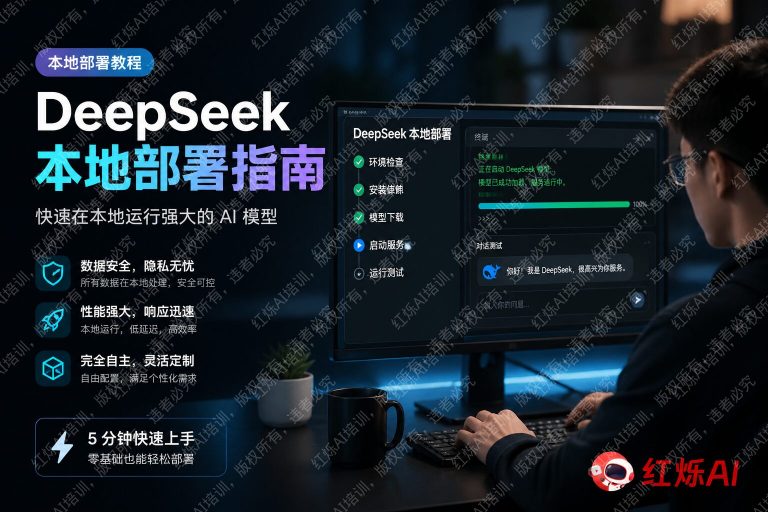
红烁AI 培训,红烁 AI 中转站为您整理:DeepSeek凭借媲美GPT-4的推理能力和完全开源的特性,迅速成为全球最受关注的大语言模型之一。然而,直接使用官方在线服务存在几个明显痛点:网络访问不稳定、敏感数据上传至云端存在隐私风险、高频调用产生额外费用。
本地部署DeepSeek可以彻底解决上述问题。数据始终留在本机,推理速度不受网络波动影响,一次配置永久免费使用。对于企业用户和开发者而言,本地化部署还意味着可以针对私有数据进行微调,构建完全自主可控的AI能力。
硬件与环境要求
在开始DeepSeek本地部署之前,需要确认你的设备满足基本配置要求。不同参数规模的模型对硬件要求差异显著。
推荐硬件配置
- DeepSeek-R1 1.5B(入门版):内存 8GB 以上,无需独立显卡,CPU 即可运行,适合普通笔记本电脑
- DeepSeek-R1 7B(平衡版):内存 16GB 以上,推荐 NVIDIA 显卡 8GB 显存(如 RTX 3060),速度更快
- DeepSeek-R1 14B(进阶版):内存 32GB 以上,推荐 16GB 显存显卡(如 RTX 4080),适合专业开发场景
- DeepSeek-R1 70B(完整版):需要 64GB 以上内存或多卡 GPU 环境,适合服务器部署
操作系统支持
- Windows 10/11(64位)
- macOS 12 Monterey 及以上(Apple Silicon M1/M2/M3 原生支持,性能优秀)
- Ubuntu 20.04 / Debian 11 及以上 Linux 发行版
方法一:使用 Ollama 一键部署(推荐新手)
Ollama 是目前最简单的本地大模型运行工具,支持一条命令完成 DeepSeek 的下载与启动,是本地部署 DeepSeek 最推荐的入门方式。
第一步:安装 Ollama
访问 ollama.com 官网,根据你的操作系统下载对应安装包。
- macOS / Linux:打开终端,执行以下命令自动安装:
curl -fsSL https://ollama.com/install.sh | sh- Windows:下载 .exe 安装包,双击安装,安装完成后 Ollama 会在系统托盘常驻运行。
第二步:拉取并运行 DeepSeek 模型
打开终端(Windows 用 PowerShell 或 CMD),根据你的硬件选择合适的模型版本执行命令:
# 运行 1.5B 轻量版(推荐配置较低的设备)
ollama run deepseek-r1:1.5b

# 运行 7B 平衡版
ollama run deepseek-r1:7b

# 运行 14B 进阶版
ollama run deepseek-r1:14b
首次运行会自动下载模型文件,7B 模型约 4.7GB,下载完成后直接进入对话界面,在终端输入问题即可开始使用。
第三步:验证部署是否成功
在终端对话界面输入”你好,请介绍一下你自己”,如果模型正常回复,说明 DeepSeek 本地部署已成功。
方法二:配置 Open WebUI 可视化界面
纯终端交互体验较差,推荐搭配 Open WebUI 获得类似 ChatGPT 的图形化对话界面。
前置条件:安装 Docker
访问 docker.com 下载并安装 Docker Desktop,安装完成后确保 Docker 服务正在运行。
启动 Open WebUI
在终端执行以下命令,Docker 会自动拉取并启动 Open WebUI 服务:
docker run -d -p 3000:8080 \
  --add-host=host.docker.internal:host-gateway \
  -v open-webui:/app/backend/data \
  --name open-webui \
  --restart always \
  ghcr.io/open-webui/open-webui:main
启动成功后,打开浏览器访问 http://localhost:3000,注册账号后即可在网页界面中选择已部署的 DeepSeek 模型进行对话,支持多轮对话历史、Markdown 渲染、文件上传等功能。
方法三:使用 LM Studio 图形化部署(Windows/Mac 推荐)
如果不熟悉命令行操作,LM Studio 提供了完整的图形化界面,适合零基础用户。
- 访问 lmstudio.ai 下载安装包并安装
- 打开软件后在搜索栏输入”DeepSeek”,选择对应参数版本点击下载
- 下载完成后点击”Load Model”加载模型,切换到”Chat”标签页即可开始对话
- LM Studio 还内置了本地 API 服务器功能,可供其他应用调用,兼容 OpenAI API 格式
实际应用场景
完成 DeepSeek 本地部署后,你可以将其应用于多种实际场景:
- 私密文档分析:将合同、财务报告等敏感文件直接喂给本地模型分析,数据不出本机
- 代码辅助开发:在 VS Code 中通过 Continue 插件接入本地 DeepSeek,实现离线代码补全和审查
- 本地知识库问答:结合 RAG 框架(如 AnythingLLM)构建基于私有文档的智能问答系统
- 自动化脚本生成:通过 API 接口将 DeepSeek 集成到自动化工作流中,批量处理文本任务
常见问题 FAQ
Q1:模型下载速度很慢怎么办?
国内网络访问 Ollama 官方源速度较慢,可以配置镜像加速。在终端设置环境变量 OLLAMA_HOST=0.0.0.0,或使用国内镜像站(如 ModelScope)手动下载 GGUF 格式模型文件后导入 LM Studio 使用。
Q2:运行时提示内存不足如何解决?
优先选择更小参数的模型版本(如从 7B 降级到 1.5B),或在 Ollama 中通过设置 OLLAMA_NUM_GPU=0 强制使用 CPU 运行以释放显存压力。关闭其他占用内存的程序也有明显效果。
Q3:如何让局域网内其他设备访问本地部署的 DeepSeek?
启动 Ollama 时设置监听地址:OLLAMA_HOST=0.0.0.0 ollama serve,然后在 Open WebUI 或其他客户端中将 API 地址改为本机局域网 IP(如 192.168.1.100:11434)即可实现局域网共享访问。
Q4:DeepSeek 本地部署后回复速度慢正常吗?
纯 CPU 运行时生成速度约为每秒 5-15 个 token,体感较慢属于正常现象。配备独立显卡后速度可提升至每秒 30-80 个 token。Apple Silicon 芯片(M2/M3)的统一内存架构在本地推理上表现出色,性价比极高。
Q5:本地部署的 DeepSeek 和在线版有什么区别?
本地部署使用的是开源权重版本,能力与官方在线版基本一致,但不包含在线版的联网搜索功能。量化压缩后的模型(Q4/Q8)在极少数复杂推理任务上精度略有损失,日常使用几乎感知不到差异。
总结
DeepSeek 本地部署并不复杂,借助 Ollama 或 LM Studio 等工具,普通用户也能在30分钟内完成完整配置。选择合适的模型参数规模是关键——硬件有限就从 1.5B 或 7B 起步,随着需求增长再逐步升级。本地化运行不仅保护了数据隐私,也让你拥有一个随时可用、完全可控的 AI 助手。按照本教程一步步操作,你的专属 DeepSeek 就在本机等你启动。
想了解更多AI工具和技巧?欢迎访问红烁AI 培训,红烁 AI 中转站,获取最新AI资讯和实用教程。